概要
WSLのubuntu22.04上でのanaconda, minicondaのインストール方法についての備忘録です。 他のLinuxのディストリビューションでも概ね同様と思います。
主に以下を参照しています。
- Ubuntu(WSL2)でAnacondaのインストール #Ubuntu - Qiita
- 意外と簡単! Windows上でLinux用のPython(Anaconda)を動かす方法 – セールスアナリティクス
インストーラーのダウンロード
インストーラーのダウンロードは、 Download Anaconda Distribution | Anaconda から 行いますが、現時点(2025年1月)では、下図のとおりメールアドレスを入力してダウンロードリンクが送信される仕組みになっています。ユーザ登録は不要です。

以下の届いたメールのリンクをクリックするとダウンロードページにアクセスできます。

今回はminicondaをインストールします。下図のインストーラーのアドレスを取得します。 今回は、https://repo.anaconda.com/miniconda/Miniconda3-latest-Linux-x86_64.shでした。
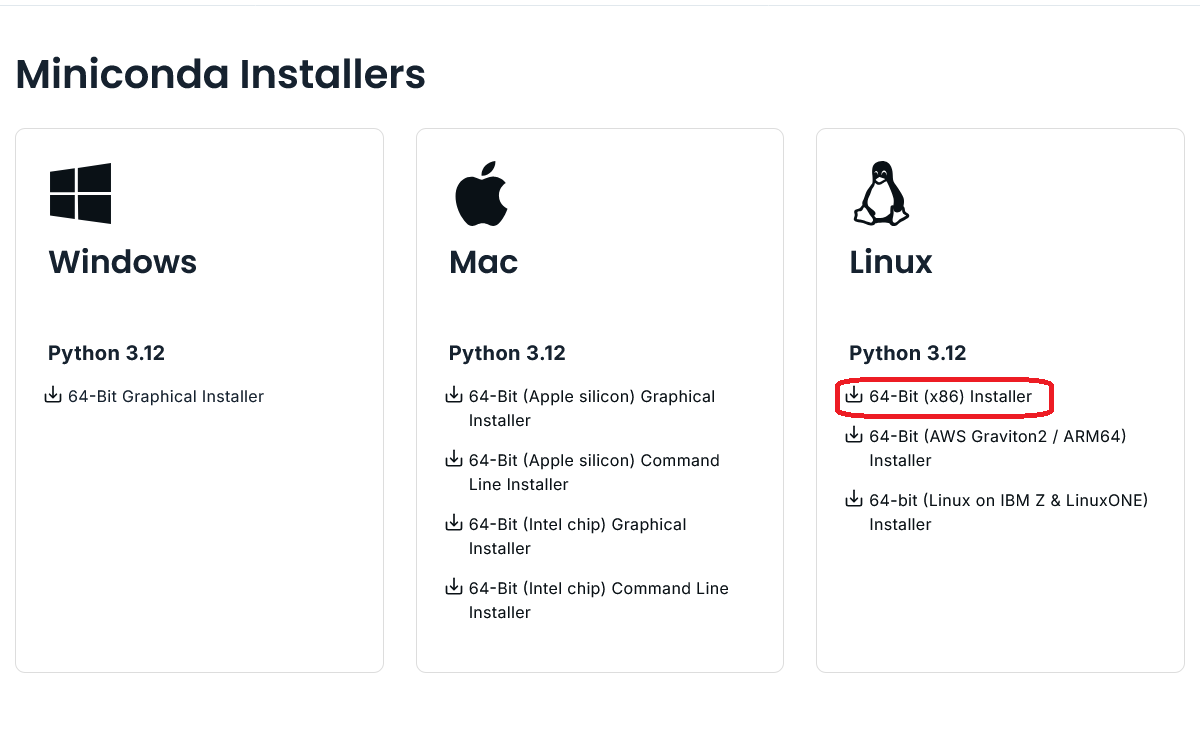
WSLを起動し、適当なフォルダを作成して、wgetでダウンロードします。
cd ~
mkdir Download
cd Download
wget https://repo.anaconda.com/miniconda/Miniconda3-latest-Linux-x86_64.sh
インストール
続いてインストール作業です。
bash Miniconda3-latest-Linux-x86_64.sh
とすると、いろいろメッセージがでますので、 Enterを押し続けるかqでスキップしてください。 終了すると、パッケージが展開されています。
標準では、/root/miniconda3に展開されます。
ユーザによっては権限がないことがありますので、アクセス権を設定しておきましょう。(自己責任で)
sudo chmod -R 777 /root
あとは、インストールフォルダに移動して、conda initを実行するとインストールは完了です。
必要に応じて、プロキシやSSLの設定を行いましょう。
なお、参考サイトでは、.bashrcの書き換えも必要との記載がありますが、最新版ではconda init実行後に.bashrcを確認すると、以下のようにパス設定が追記されていました。
(condaのpythonを標準にしたくない場合は以下は削除してその都度パスを通すのが良いかも)
# >>> conda initialize >>>
# !! Contents within this block are managed by 'conda init' !!
__conda_setup="$('/root/miniconda3/bin/conda' 'shell.bash' 'hook' 2> /dev/null)"
if [ $? -eq 0 ]; then
    eval "$__conda_setup"
else
    if [ -f "/root/miniconda3/etc/profile.d/conda.sh" ]; then
        . "/root/miniconda3/etc/profile.d/conda.sh"
    else
        export PATH="/root/miniconda3/bin:$PATH"
    fi
fi
unset __conda_setup
# <<< conda initialize <<<
これで完了です。 WSLを再起動するとconda環境が構築されています。
おまけ:WindowsのVScodeからWSLのPython環境を使用する
以下の記事が参考になります。
WSL+VSCode上でJupyter(Python)を使う | Y Lab Desk
記事中では使用する拡張機能はRemoto-WSLとありますが、現時点(2025年1月)ではWSLに名前が変更されています。 また、VScodeの拡張機能は環境ごとにインストールが必要です。Window環境でインストールした拡張機能はWSLにはインストールされませんので、再度インストール作業が必要です。
注意点としては、WSL上でWindowのフォルダやファイルにアクセスするときはWSL内のmnt/以下でアクセスできますが、VScodeでは以下のような警告が出ます。
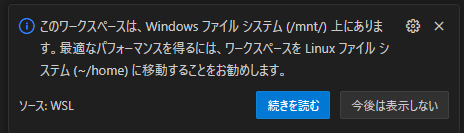
公式WSL 開発環境を設定する | Microsoft Learnにも以下のように記載されています。
Linux ツールを使用して Linux コマンド ライン (Ubuntu、OpenSUSE など) で作業している場合、最速のパフォーマンス速度を実現するには、ファイルを WSL ファイル システムに格納します。
私の使い方としてはWindow環境で動作しないものをWSLで動かすことが多いので、警告が出ますがそのままWindowsのフォルダで使っています。
